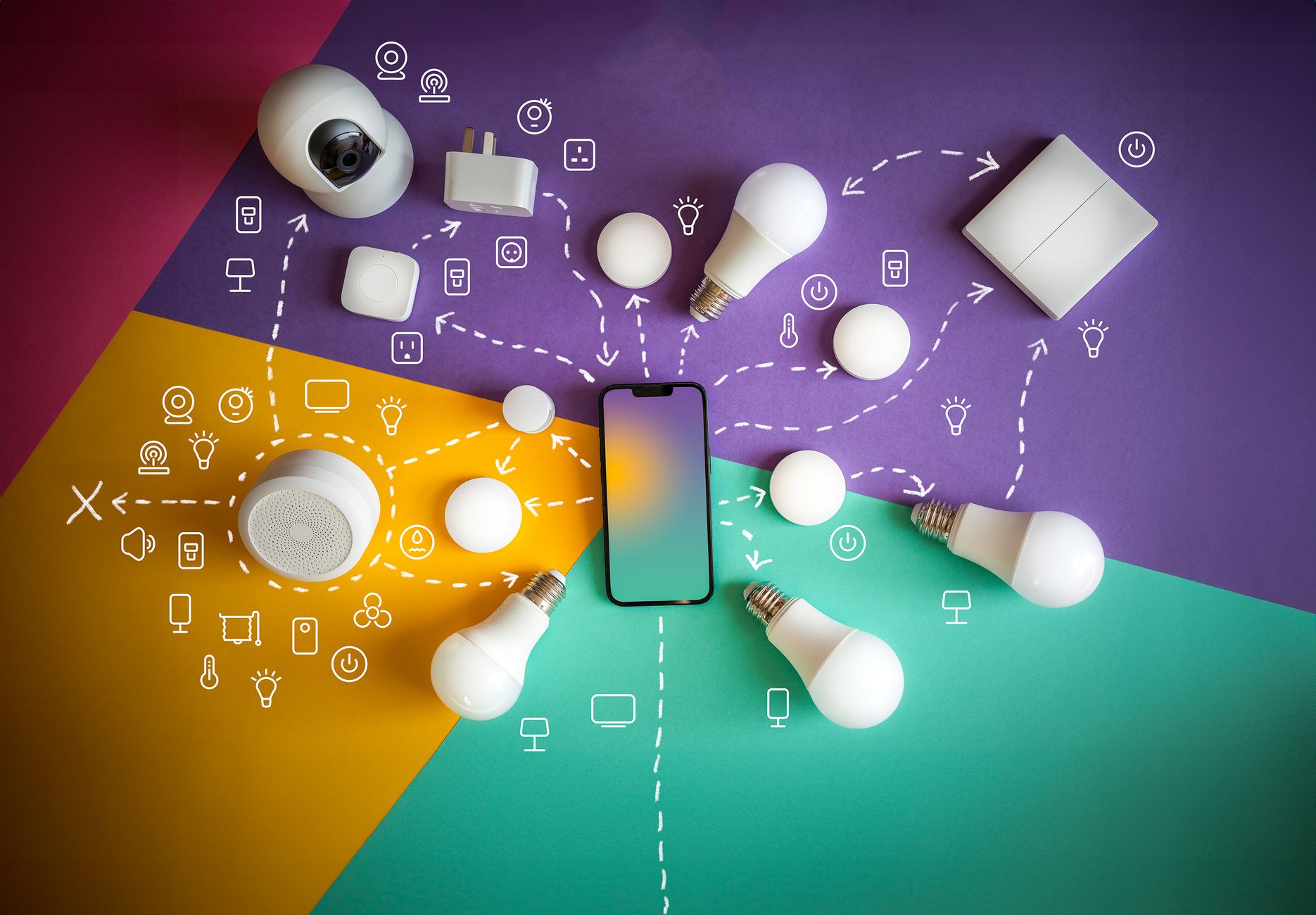
Czy kilka inteligentnych żarówek rzeczywiście może przeciążyć router Wi‑Fi? Sama żarówka zwykle przesyła niewielką ilość danych, ale w domu rzadko działa w izolacji. Do tej samej sieci dołączają gniazdka, czujniki, kamery, telewizory, robot sprzątający, sprzęt AGD i telefony. Gdy każde urządzenie utrzymuje połączenie, odświeża status albo uruchamia automatyzację, słabszy lub nieprawidłowo skonfigurowany router może zacząć reagować z opóźnieniem.
Najważniejsze jest odróżnienie trzech sytuacji: awarii internetu, problemu z lokalną siecią Wi‑Fi oraz usterki pojedynczej lampy. Dopiero po takim rozróżnieniu można zdecydować, czy wystarczy zmiana ustawień, przeniesienie części sprzętu do huba, poprawa zasięgu, czy wymiana routera dla inteligentnego domu. Pięć opisanych niżej objawów pomaga ocenić, czy problem rzeczywiście dotyczy przeciążonej sieci oświetleniowej.
Zanim zaczniesz: szybka diagnoza sieci i spis urządzeń
Ustal, czy problem dotyczy Wi‑Fi, internetu czy jednego urządzenia
Brak internetu nie zawsze oznacza, że przestało działać Wi‑Fi. Router może nadal prawidłowo łączyć telefon z żarówką w sieci lokalnej, nawet gdy dostawca internetu ma awarię. Z drugiej strony inteligentne oświetlenie sterowane przez chmurę może nie reagować bez dostępu do internetu, mimo że samo połączenie telefonu z domowym routerem pozostaje aktywne. To ważne rozróżnienie, bo zmiana dostawcy lub restart modemu nie naprawi problemu z przeciążeniem lokalnego punktu dostępowego.
Wykonaj krótki test w trzech wariantach. Najpierw użyj fizycznego włącznika ściennego. Jeżeli lampa zapala się normalnie, jej zasilanie i źródło światła prawdopodobnie są sprawne, ale nie mówi to jeszcze nic o połączeniu Wi‑Fi. Następnie steruj nią z aplikacji, gdy telefon jest podłączony do domowej sieci bezprzewodowej. Na końcu wyłącz w telefonie Wi‑Fi i spróbuj użyć aplikacji przez transmisję komórkową. Wyniki mogą wyglądać następująco:
- Lampa działa z włącznika, ale nie z aplikacji w domu – możliwy jest problem z Wi‑Fi, parowaniem, aplikacją albo samą lampą.
- Lampa działa z aplikacji lokalnie, ale nie przez transmisję komórkową – przyczyną może być brak internetu, awaria chmury producenta albo ograniczenie trybu lokalnego.
- Nie reaguje ani z włącznika, ani z aplikacji – trzeba sprawdzić zasilanie, oprawę, bezpiecznik i stan urządzenia, zamiast od razu obwiniać router.
- Wiele lamp przestaje reagować jednocześnie – rośnie prawdopodobieństwo problemu z routerem, zasilaniem punktu dostępowego lub usługą chmurową.
Pojedyncza niedziałająca żarówka nie jest jeszcze dowodem przeciążenia routera. Może znajdować się za grubą ścianą, w metalowej oprawie, na skraju zasięgu albo mieć problem z zasilaczem. Jeśli kłopot pojawia się tylko w jednym odległym pokoju, a urządzenia w pozostałej części mieszkania działają bez zwłoki, najpierw zbadaj zasięg. Przeciążony router częściej powoduje objawy rozproszone: losowe opóźnienia, równoczesne rozłączenia i problemy występujące w różnych pomieszczeniach.
Przygotuj listę urządzeń obciążających sieć
Otwórz panel administracyjny routera albo aplikację producenta i sprawdź listę aktywnych klientów. Zapisz osobno żarówki, taśmy LED, gniazdka, przełączniki, czujniki, kamery, wideodomofony, telewizory, konsole, telefony, laptopy, roboty sprzątające oraz sprzęt AGD. Nazwy typu „ESP”, „Tuya”, „SmartLife” lub ciągi znaków mogą utrudniać identyfikację, dlatego przydatne jest czasowe wyłączanie urządzeń z zasilania i obserwowanie, który wpis znika z listy.
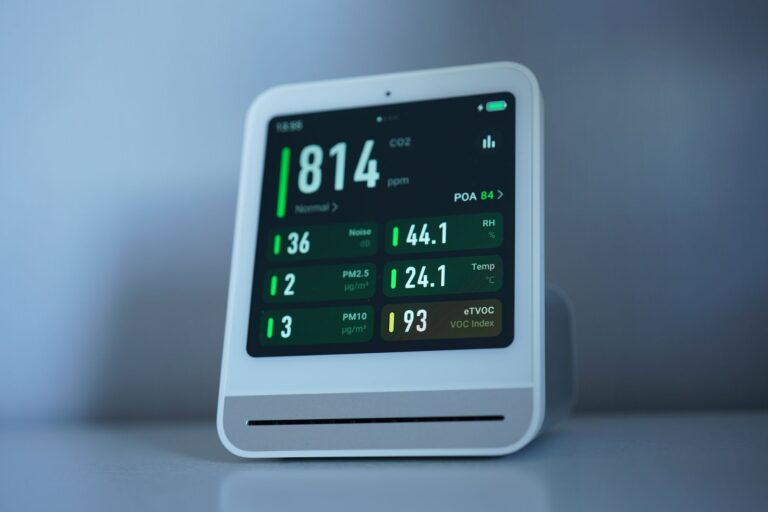
Nie wszystkie urządzenia obciążają sieć w takim samym stopniu. Żarówka Wi‑Fi zwykle przesyła krótkie komunikaty: stan włączenia, jasność, temperaturę barwową lub polecenie sceny. Kamera bezpieczeństwa może natomiast stale wysyłać obraz do chmury, a telewizor może pobierać duże ilości danych. Router musi jednak obsłużyć również liczbę połączeń, zapytania okresowe i komunikację między klientami. Dlatego kilkadziesiąt prostych urządzeń IoT może ujawnić słabości konstrukcji, które nie były widoczne przy kilku laptopach. [4]
Spisz także sposób działania sprzętu: czy urządzenie łączy się bezpośrednio z Wi‑Fi, czy korzysta z huba ZigBee, Thread albo innego mostka. Hub zajmuje w sieci zwykle jedno główne połączenie Wi‑Fi lub przewodowe, a komunikacja z podłączonymi żarówkami odbywa się poza domową siecią Wi‑Fi. To jeden z powodów, dla których przy większej instalacji rozwiązanie ZigBee czy Wi‑Fi nie jest wyłącznie pytaniem o wygodę, lecz także o architekturę całej sieci. [3]
Nie resetuj od razu wszystkich lamp. Przywrócenie ustawień fabrycznych kilkunastu urządzeń może usunąć sceny, harmonogramy i przypisanie do pomieszczeń. Zamiast porządku można wtedy zyskać długie parowanie połowy mieszkania, a router nadal pozostanie bez diagnozy. Najpierw wykonaj test na jednej lampie, sprawdź listę klientów, zanotuj ustawienia i dopiero potem zmieniaj konfigurację.
1. Światła reagują z opóźnieniem na aplikację, głos lub automatyzację
Jak wygląda ten objaw w codziennym użyciu
Pierwszym sygnałem przeciążenia routera Wi‑Fi bywa narastające opóźnienie. Po dotknięciu przycisku w aplikacji światło nie zapala się natychmiast, lecz dopiero po kilku sekundach. Przy sterowaniu grupą lamp jedna żarówka reaguje od razu, druga po chwili, a trzecia pozostaje w poprzednim stanie. Scena, która dawniej uruchamiała się płynnie, zaczyna wyglądać jak próba zsynchronizowania orkiestry bez dyrygenta.
Podobnie zachowuje się sterowanie głosowe. Asystent może potwierdzić odebranie polecenia, ale światło zareaguje z opóźnieniem albo nie wykona części komendy. Nie oznacza to automatycznie uszkodzenia asystenta. Polecenie może przechodzić przez kilka etapów: telefon lub głośnik wysyła je do usługi głosowej, ta przekazuje je do platformy smart home, a następnie do huba lub konkretnej żarówki. Opóźnienie trzeba rozpatrywać w całym łańcuchu.
Problemy z automatyką oświetlenia są jeszcze mniej oczywiste. Czujnik ruchu może wykryć obecność, lecz lampa zapali się dopiero po chwili. Harmonogram poranny raz zadziała prawidłowo, a innym razem uruchomi tylko część opraw. Jeżeli podobne opóźnienia występują w kilku pomieszczeniach i dotyczą różnych producentów, podejrzenie powinno paść na wspólną infrastrukturę, a nie na wszystkie żarówki jednocześnie.

Co sprawdzić przed zmianą konfiguracji
Najpierw porównaj pojedyncze polecenie z uruchomieniem grupy. Włącz jedną lampę, potem dwie, a następnie pełną scenę. Jeśli pojedyncza żarówka reaguje szybko, natomiast jednoczesne sterowanie kilkunastoma punktami powoduje wyraźną zwłokę, problem może wynikać z liczby komunikatów wysyłanych w krótkim czasie, ograniczeń huba albo sposobu obsługi grup przez aplikację.
Drugi test wykonaj w czasie wyłączenia sprzętów generujących intensywny ruch. Wstrzymaj transmisję wideo, pobieranie dużych plików, kopie zapasowe, gry online i podgląd z kamer. Jeżeli oświetlenie natychmiast zaczyna reagować lepiej, nie musi to oznaczać, że sama żarówka potrzebuje dużej przepustowości. Bardziej prawdopodobne jest, że router ma problem z obsługą wielu jednoczesnych sesji, zatłoczonym kanałem albo priorytetami ruchu.
Sprawdź miejsce instalacji najwolniej reagującej lampy. Sygnał może być osłabiony przez strop, zbrojony beton, metalową oprawę, szafkę elektryczną lub dużą odległość od punktu dostępowego. Test wykonany telefonem obok routera nie odzwierciedla warunków przy żarówce. W małym mieszkaniu jedna centralnie ustawiona jednostka może wystarczyć, ale w domu z kilkoma kondygnacjami potrzebny jest przemyślany system punktów dostępowych albo mesh Wi‑Fi i oświetlenie rozmieszczone w różnych strefach.
Zwróć uwagę na pasmo. Wiele urządzeń smart home korzysta z 2,4 GHz, bo zapewnia ono większy zasięg i jest powszechnie obsługiwane przez tanie moduły IoT. Jednocześnie to pasmo bywa zatłoczone przez sąsiednie sieci, Bluetooth i starszy sprzęt. Telefon może pokazywać świetną prędkość w 5 GHz, podczas gdy żarówka pracuje na przeciążonym 2,4 GHz. [1]
Działania, które realnie zmniejszają opóźnienia
Jeżeli automatyzacja wysyła polecenia do dużej liczby urządzeń jednocześnie, podziel ją na logiczne grupy. Zamiast jednej sceny uruchamiającej wszystkie lampy w domu można przygotować osobne strefy: wejście, salon, kuchnię i ogród. Nie chodzi o sztuczne opóźnianie oświetlenia, tylko o ograniczenie lawiny zapytań wysyłanych w tej samej sekundzie.
Urządzenia o dużym ruchu przenieś do pasma 5 GHz albo podłącz przewodowo, jeśli mają taką możliwość. Dotyczy to przede wszystkim telewizorów, komputerów stacjonarnych, konsol, punktów dostępowych i niektórych kamer. Żarówki zazwyczaj pozostaną na 2,4 GHz, ale otrzymają mniej konkurencyjne środowisko. Nie przenoś jednak na siłę urządzeń IoT do 5 GHz, bo wiele z nich nie obsługuje tego pasma.
Sprawdź kanał 2,4 GHz i ustawienia szerokości kanału zgodnie z możliwościami routera oraz otoczeniem. W zatłoczonym budynku często stabilność jest ważniejsza niż teoretyczna maksymalna prędkość. Pomiar aplikacją analizującą sieci Wi‑Fi może wskazać, czy sąsiednie sieci nakładają się na używany kanał. Zmiany wprowadzaj pojedynczo i po każdej obserwuj, czy opóźnienie scen się zmniejszyło.
2. Żarówki, gniazdka i czujniki regularnie znikają z aplikacji
Sygnały, których nie należy ignorować
Urządzenie pokazane jako offline, mimo że ma zasilanie, jest wyraźniejszym sygnałem niż pojedyncze opóźnienie. Jeżeli żarówka po ręcznym wyłączeniu i włączeniu zasilania wraca do aplikacji, a następnie po pewnym czasie ponownie znika, problem może dotyczyć stabilności połączenia. Podobnie wygląda sytuacja, gdy po restarcie routera wszystko działa przez kilkanaście minut lub kilka godzin, po czym część urządzeń znów staje się niedostępna. [2]
Sprawdź, czy znikają urządzenia różnych marek i typów. Jeśli offline stają się jednocześnie żarówki, gniazdka i czujniki kilku producentów, wspólnym punktem jest router, pasmo radiowe, zasilanie sieciowe albo usługa chmurowa. Jeżeli problem dotyczy tylko jednego modelu, bardziej prawdopodobny jest błąd jego oprogramowania, niezgodność ustawień lub wada konkretnej serii.
Równie istotny jest moment wystąpienia problemu. Częste rozłączenia po dodaniu kolejnych urządzeń smart home mogą oznaczać osiągnięcie praktycznego limitu routera. Nie zawsze jest to jedna prosta liczba klientów podana w specyfikacji. Ograniczenia mogą dotyczyć pamięci, tablicy połączeń, wydajności procesora, obsługi szyfrowania, DHCP albo sposobu, w jaki urządzenia utrzymują sesje z chmurą.
Jak ustalić, czy winny jest router, zasięg, DHCP czy chmura
Zanim zmienisz ustawienia, sprawdź, czy znikające urządzenie nadal jest widoczne na liście klientów routera. Jeśli ma aktywne połączenie, ale aplikacja pokazuje je jako offline, problem może znajdować się poza lokalnym Wi‑Fi: w usłudze producenta, integracji z platformą smart home albo w komunikacji między serwerem a urządzeniem. Jeśli wpis znika również z listy klientów, skup się na radiu Wi‑Fi, adresacji DHCP, zasięgu lub samym module sieciowym.
Porównaj czas dzierżawy adresów DHCP z momentem występowania problemu. Gdy wiele urządzeń traci połączenie po podobnym czasie, pula adresów może być zbyt mała albo router może nieprawidłowo odświeżać dzierżawy. Nie skracaj pochopnie czasu DHCP. Przy dużej liczbie urządzeń częste odnawianie adresów może zwiększyć liczbę operacji zamiast rozwiązać problem. Sprawdź, czy pula obejmuje całą przewidywaną liczbę klientów i czy w routerze nie ma duplikatów rezerwacji.

Jeżeli urządzenie pojawia się pod innym adresem IP po każdym ponownym połączeniu, ustaw dla niego rezerwację DHCP, o ile producent routera i urządzenia prawidłowo to obsługują. Rezerwacja nie zwiększy zasięgu ani wydajności Wi‑Fi, ale ułatwi automatyzacje korzystające z lokalnego adresu. Zapisz poprzednią konfigurację, ponieważ niektóre tanie urządzenia źle reagują na ręczne ustawianie adresu IP poza mechanizmem DHCP.
Przy problemach chmurowych sprawdź stan usługi producenta oraz działanie lokalnego sterowania, jeśli platforma je oferuje. Jeżeli aplikacja pokazuje urządzenie jako offline, ale lokalny hub lub panel domowej automatyki nadal może nim sterować, router nie musi być przeciążony. Z kolei brak dostępu zarówno lokalnie, jak i przez chmurę wskazuje na problem z połączeniem urządzenia, punktem dostępowym albo zasilaniem.
Bezpieczna kolejność działań
- Zapisz godzinę rozłączenia, nazwę urządzenia, jego pomieszczenie i informację, czy inne urządzenia zniknęły w tym samym czasie.
- Sprawdź, czy urządzenie ma zasilanie i czy jest widoczne w liście klientów routera.
- Porównaj sytuację z innym urządzeniem znajdującym się w tym samym pomieszczeniu.
- Sprawdź dziennik routera pod kątem odrzuconych połączeń, błędów DHCP, ponownych uwierzytelnień i restartów interfejsu radiowego.
- Zaktualizuj firmware routera, punktu dostępowego i urządzeń, ale nie wykonuj aktualizacji wielu elementów jednocześnie.
- Odłącz testowo jedno podejrzane urządzenie lub grupę urządzeń dodaną niedawno. Obserwuj sieć przez czas odpowiadający typowemu cyklowi rozłączeń.
- Dopiero na końcu usuń i sparuj ponownie konkretną lampę lub gniazdko, zachowując wcześniej zapisane nazwy, sceny i harmonogramy.
Ostrzeżenie: nie zmieniaj jednocześnie nazwy sieci, hasła, kanału, szerokości kanału i ustawień DHCP. Po takiej operacji nie będzie wiadomo, która zmiana pomogła, a część urządzeń może wymagać ponownego parowania.
3. Router sam się restartuje, zawiesza albo wyraźnie zwalnia
Jak odróżnić przeciążenie od problemu z zasilaniem
Samoczynny restart routera jest mocniejszym sygnałem niż pojedyncze rozłączenie żarówki. Zapisz, czy wszystkie kontrolki gasną i uruchamiają się ponownie, czy tylko znika sieć bezprzewodowa. Pełny start urządzenia sugeruje problem z zasilaczem, przegrzewaniem, firmware’em albo przeciążeniem procesora. Zanik samego Wi‑Fi może wskazywać na restart modułu radiowego, konflikt ustawień lub zakłócenia.
Dotknij obudowy routera i sprawdź, czy nie jest nadmiernie gorąca. Nie zasłaniaj otworów wentylacyjnych i nie umieszczaj urządzenia w zamkniętej szafce, obok grzejnika ani nad sprzętem intensywnie wydzielającym ciepło. Obejrzyj również zasilacz: luźna wtyczka, uszkodzony przewód albo niestabilne gniazdko mogą powodować restarty wyglądające jak skutek przeciążenia sieci.
W panelu administracyjnym sprawdź obciążenie procesora i pamięci, jeśli router udostępnia takie dane. Zanotuj je w spoczynku, podczas uruchamiania sceny oświetleniowej oraz w czasie intensywnego pobierania. Wysokie wartości utrzymujące się przez dłuższy czas, rosnąca liczba błędów i stopniowe pogarszanie działania wskazują na ograniczenia urządzenia. Krótki skok podczas wykonywania jednej operacji nie jest jeszcze dowodem awarii.
Procedura odciążenia routera
- Uruchom router ponownie tylko raz i zanotuj, jak długo działa poprawnie.
- Wyłącz zbędne funkcje, których nie używasz, na przykład dodatkowe serwery, rozbudowane statystyki lub niepotrzebne skanowanie urządzeń.
- Przenieś kamery, telewizory, konsole i komputery na połączenie przewodowe albo do mniej obciążonego pasma, jeśli sprzęt to umożliwia.
- Ogranicz liczbę automatyzacji uruchamianych dokładnie o tej samej porze. Rozdziel sceny na mniejsze grupy i obserwuj wpływ każdej zmiany.
- Sprawdź aktualizacje firmware’u routera. Przed aktualizacją zapisz konfigurację i upewnij się, że zasilanie jest stabilne.
- Jeśli router nadal się zawiesza, podłącz hub oświetleniowy przewodowo i odłącz testowo najbardziej ruchliwe urządzenia, zaczynając od kamer i sprzętu multimedialnego.
Ostrzeżenie: nie przywracaj ustawień fabrycznych routera bez kopii konfiguracji i dostępu do danych operatora. Taki reset może usunąć nazwę sieci, hasło, reguły DHCP, przekierowania portów oraz ustawienia punktów dostępowych.
4. Nowe urządzenia nie chcą się dodać, a parowanie kończy się błędem
Dlaczego parowanie może ujawnić przeciążenie
Gdy dotychczasowe lampy działają, ale kolejne żarówki, gniazdka lub czujniki nie mogą się połączyć, router może być blisko limitu obsługiwanych klientów albo sesji. Objawem bywa zatrzymanie konfiguracji na etapie pobierania adresu IP, błąd połączenia z chmurą lub urządzenie widoczne przez kilka minut, a następnie znikające.
Najpierw sprawdź, czy nowy sprzęt jest kompatybilny z używanym trybem zabezpieczeń i pasmem. Niektóre urządzenia wymagają czasowo sieci 2,4 GHz, prostszego trybu szyfrowania albo wyłączonego filtrowania adresów MAC. Jeśli identyczny błąd pojawia się przy kilku urządzeniach różnych marek, nie resetuj ich po kolei. Bardziej prawdopodobny jest problem z routerem, pulą DHCP, izolacją klientów lub usługą chmurową.
Usuń z listy routera stare, nieużywane wpisy tylko wtedy, gdy masz pewność, że nie są aktywnymi klientami. Zwiększ pulę adresów DHCP, jeśli jest mniejsza niż przewidywana liczba urządzeń, i sprawdź, czy nie występuje konflikt z drugim routerem lub wzmacniaczem pracującym jako niezależny serwer DHCP.
5. Po włączeniu sceny oświetleniowej cała sieć wyraźnie zwalnia
Jak wykonać test obciążeniowy bez zgadywania
Uruchom kolejno trzy scenariusze: pojedynczą lampę, grupę kilku punktów oraz pełną scenę obejmującą wszystkie pomieszczenia. W tym samym czasie obserwuj dostęp do panelu routera, działanie strony internetowej na telefonie i opóźnienie innych urządzeń. Jeżeli spowolnienie pojawia się dopiero przy pełnej scenie, zapisz liczbę poleceń, czas ich wykonania i urządzenia, które nie odpowiedziały.
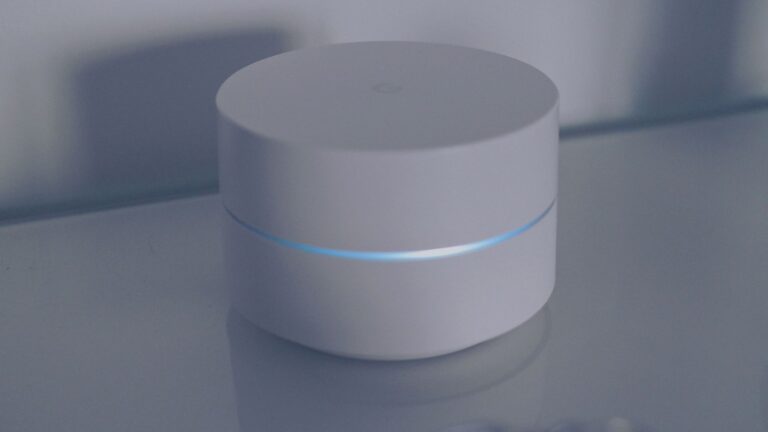
Następnie powtórz test z wyłączonym podglądem kamer, pobieraniem i kopiami zapasowymi. Jeśli różnica jest duża, ustaw harmonogramy dużych transferów poza godzinami aktywnego sterowania światłem. Możesz także rozdzielić scenę na etapy: najpierw oświetlenie wejścia i salonu, po krótkiej chwili pozostałe strefy. Nie stosuj jednak opóźnień tam, gdzie automatyzacja ma znaczenie dla bezpieczeństwa.
Jeśli router obsługuje QoS lub priorytety urządzeń, nadaj wyższy priorytet hubowi oraz komunikacji sterującej, a niższy dużym pobraniom i transmisjom rozrywkowym. Testuj jedną regułę naraz, ponieważ źle skonfigurowany QoS może dodatkowo obciążyć słabszy router.
Lista kontrolna przed uznaniem routera za przeciążony
- □ Sprawdzono, czy problem nie dotyczy wyłącznie jednej lampy lub jednego pomieszczenia.
- □ Zapisano liczbę klientów routera oraz urządzenia generujące stały ruch.
- □ Ustalono, czy urządzenia znikają także z listy klientów, czy tylko z aplikacji producenta.
- □ Zweryfikowano pulę DHCP, duplikaty adresów i obecność drugiego serwera DHCP.
- □ Sprawdzono temperaturę, zasilacz, logi i czas od ostatniego restartu routera.
- □ Ograniczono ruch kamer, pobierania, kopii zapasowych i urządzeń multimedialnych.
- □ Najpierw wprowadzono jedną zmianę, a dopiero potem oceniono jej efekt.
- □ Nie wykonano masowego resetu lamp bez zapisania scen, harmonogramów i danych parowania.
Jeżeli po odciążeniu sieci, aktualizacji oprogramowania i uporządkowaniu DHCP router nadal regularnie się restartuje, rozłącza wiele urządzeń albo nie przyjmuje nowych klientów, przygotuj do wymiany lub rozbudowy nie tylko pojedynczą żarówkę, lecz element wspólnej infrastruktury. W większej instalacji praktycznym rozwiązaniem może być wydajniejszy router, dodatkowy punkt dostępowy, przewodowo podłączony hub oraz ograniczenie liczby urządzeń Wi‑Fi przez zastosowanie ZigBee lub Thread.
Najważniejsze wnioski
- Opóźnienia, równoczesne rozłączenia i znikanie wielu urządzeń z aplikacji mogą wskazywać na problem z routerem lub lokalną siecią Wi‑Fi.
- Pojedyncza niedziałająca żarówka nie jest dowodem przeciążenia; najpierw sprawdź zasilanie, zasięg, oprawę i stan urządzenia.
- Przed zmianami wykonaj test aplikacji w sieci domowej i przez transmisję komórkową oraz spisz aktywne urządzenia.
- Ograniczenie ruchu urządzeń o dużym zapotrzebowaniu, poprawa zasięgu i uporządkowanie pasma 2,4 GHz mogą zmniejszyć opóźnienia.
- Przy większej instalacji hub ZigBee, Thread lub inny mostek może ograniczyć liczbę urządzeń łączących się bezpośrednio z Wi‑Fi.
Źródła
- [1] TP-Link – Deco Smart Home Setup: Settings to Prevent & Fix Connection / Dropping Issues ↑
- [2] Google Home and Nest Help – Fix issues with your Nest camera or doorbell Wi-Fi ↑
- [3] Philips Hue – What is the Hue Bridge? ↑
- [4] Google Home and Nest Help – View devices connected to your network and review data usage ↑